
Insteon Hub es un controlador domotico muy extenso para nuestra casa o bien negocio, un gadget deducible y fácil de modificar que se conecta a su casa desde algún teléfono capaz o bien Tablet en algún lugar de este mundo. bombillas de control Insteon LED, persianas, enchufes interruptores de pared, micromódulos, cámaras IP y termostatos en el lugar de vida se tienen la posibilidad de vigilar de manera recóndita y recibir señales de correo electrónico o bien notificación de inserción instantánea de movimiento, puertas y ventanas mientras que nos encontramos fuera del lugar de vida o bien oficina. Comience su instalación domótica con la pasarela Hub de INSTEON y agregue los gadgets Insteon precisos para su lugar de vida o bien negocio.
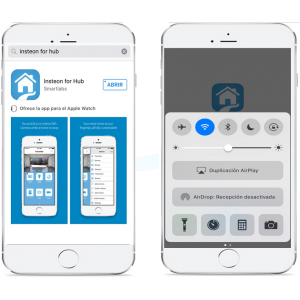
Descargue la aplicación INSTEON for Hub y enlace el Dispositivo móvil / Tablet con el enrutador mediante la misma conexión Wi-fi donde va a conectar el Hub de INSTEON.
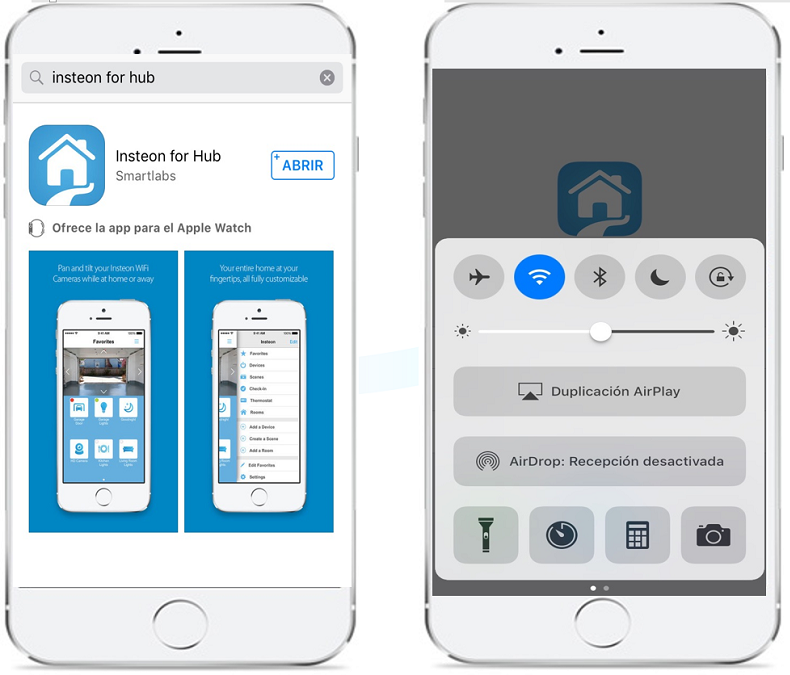
Enlace el Hub de INSTEON al enrutador asegurándose de la conectividad y la disponibilidad de internet y va a haber la aplicación INSTEON for Hub desde su Teléfono inteligente o bien Tablet.
En la primera pantalla de la aplicación debe elegir la opción:
• Registrarse novedosa “NEW ACCOUNT”.
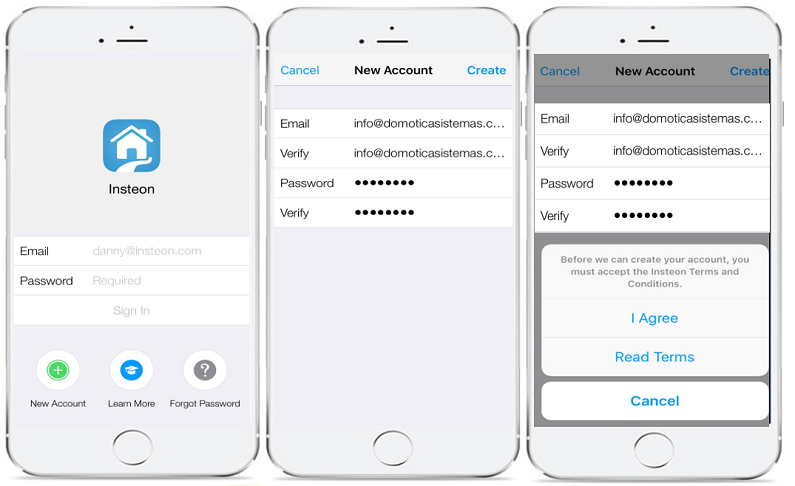
• Correo electrónico * – Dirección de correo electrónico del usuario donde les agradaría recibir notificaciones y comunicaciones de las apps, servicios en la nube o bien gadgets
• Verify * – Vuelva a ingresar la dirección de correo para comprobar.
• Contraseña * – La longitud mínima de la contraseña es de 4 letras y números.
• Verify * Vuelva a ingresar la contraseña para comprobar.
* Campos obligatorios
Después hacer la cuenta debe elegir la opción “I AGREE ” para corroborar que ha leído y permite los términos de la licencia. De manera automática el Hub de INSTEON le va a llevar a la página siguiente.
NOTA: no será con la capacidad de seguir en la aplicación sin marcar la casilla
Una vez recibido las condiciones de INSTEON, se nos presentará en la pantalla el próximo código QR que vamos a deber ignorar ahora que la versión europea del Hub de INSTEON hoy en día no tiene dentro el código QR en su envoltorio o bien gadget, para eso, solo debemos apretar la opción HELP y apuntar SETUP WITHOUT A CODE, en ese instante la aplicación INSTEON for Hub efectuará una búsqueda y le aparecerá el HUB de INSTEON en su red para seleccionarlo.
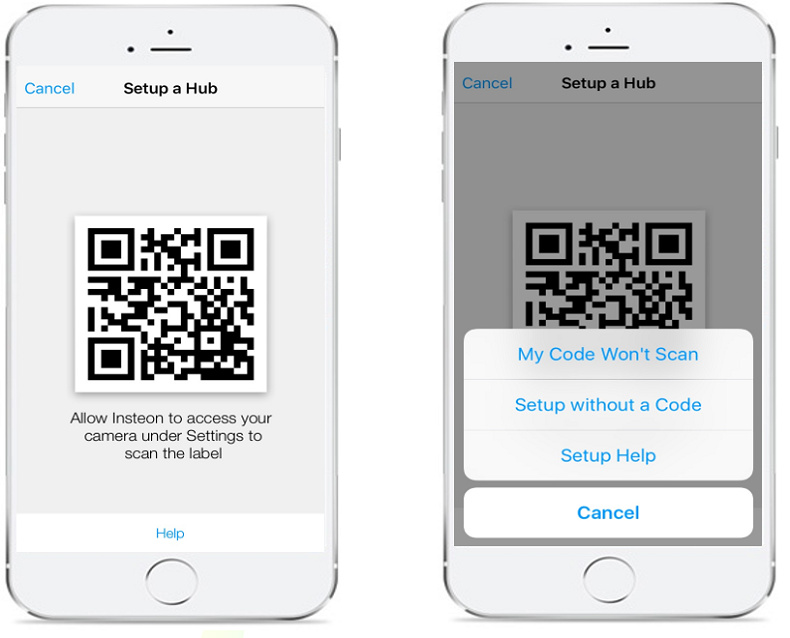
Tras hacer la tiene éxito, la aplicación móvil inteligente comenzará el desarrollo de instalación y reconocimiento.
Por último, ahora solo va a deber añadir los gadgets INSTEON o bien X10 en su gadget y tener todo el control al alcance de su mano.
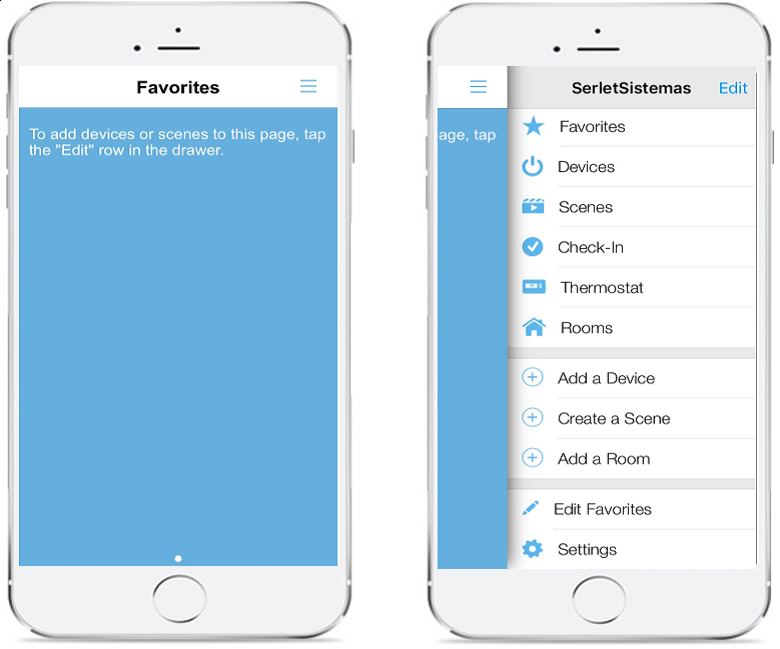
Configuración de ingreso recóndito tras llenar la configuración inicial
Tras llenar la configuración de Conexión local, debemos modificar adjuntado con nuestro enrutador el ingreso recóndito desde el exterior para lograr entrar a nuestros gadgets desde cualquier sitio de todo el mundo. El enrutador es el que administra las comunicaciones entre los gadgets de su red local (domótica, ordenadores, cámaras,) y también Internet.
En la aplicación Insteon Hub encontrase una guía de ingreso recóndito de numerosos enrutadores y los datos precisos para abrir los puertos en la opción settings (Configuración)>editar settings (modificar Configuración) > House (Casa)> Remote Acces Guide (Guía de ingreso recóndito) >Espectáculo Me the Setup Process (Exhibe del desarrollo de instalación).
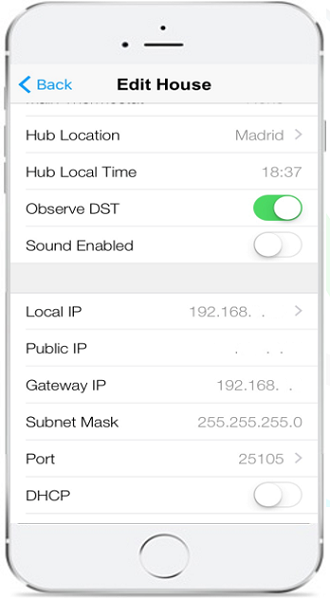
NOTA: Es conveniente inhabilitar la opción DHCP.
GATEWAY IP La dirección IP que se asignó al Hub.
PORT El puerto en el que el Hub va a recibir las conexiones entrantes. Puerto del Hub INSTEON POR DEFECTO 25105 protocolo TCP
Ingreso de guía recóndita en la APP. Normas básicas para modificar diferentes marcas de enrutador para el re direccionamiento de puertos.
Acceda a su enrutador abriendo un navegador y tecleando en la barra de direcciones la dirección IP local de su enrutador anotada antes (comunmente será 192.168.1.1) y también ingresando el usuario y contraseña del enrutador.
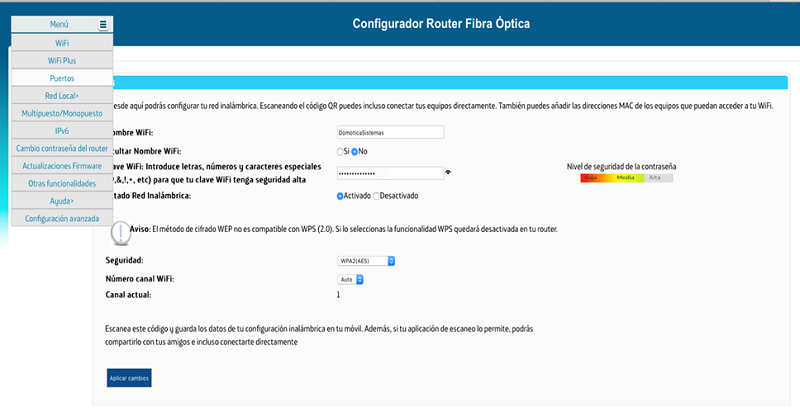
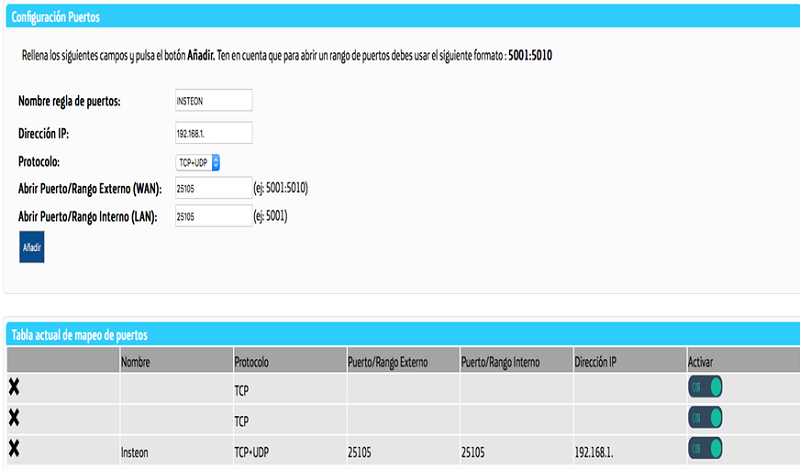
Ejemplo de redireccionamiento de puertos con enrutador movistar
Agregue un nuevo re direccionamiento de puerto y también introduzca la IP y puerto que le asignó la pasarela IP. La opción de re direccionamiento de puertos puede nombrarse de numerosas formas: NAT, SUA/NAT, Virtual map, Virtual server, Port forwarding, Reglas de cortafuegos (cortafuegos rules), etc. Si tiene numerosas casillas que indican puerto de entrada/salida o bien de adentro/de afuera o bien inicio/fin, señale en todas y cada una estas casillas exactamente el mismo puerto asignado a la cámara. Si tiene la opción de escoger el protocolo TCP o bien el UDP, señale TCP+UDP
Reset de factoría Insteon Hub.
Si el Hub está configurado en la aplicación de su teléfono inteligente, hay que remover primero su cuenta antes de hacer el reset de factoría. Si ha añadido algún gadget INSTEON a la aplicación, le sugerimos remover los gadgets antes de hacer el reset de factoría.
Remover cuenta:
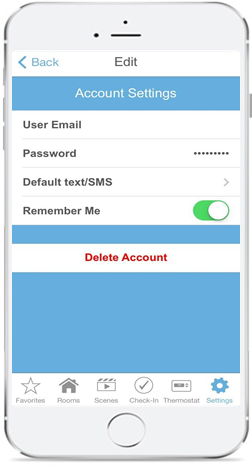
1) En la aplicación usted cuenta con que proceder a la opción settings (Configuración)>editar settings (modificar Configuración) > Account(Cuenta)> Delete Account (Remover cuenta).
2) Escoja Account (Cuenta).
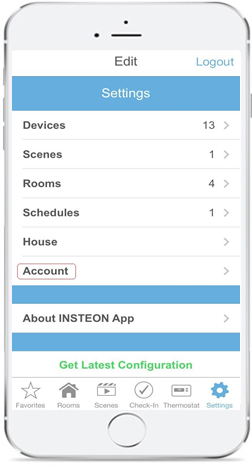
3) En la parte de abajo de la página hay un botón Remover cuenta. Pulse el botón para eliminar su cuenta.
Ahora:
• Desconecte la pasarela Insteon Hub de la red eléctrica.
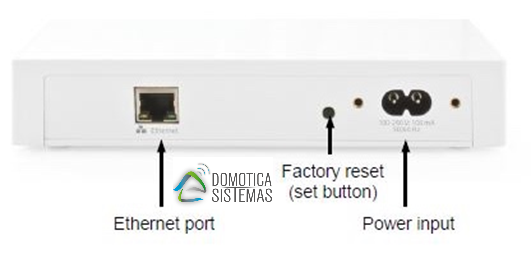
• Debe apretar y sostener el botón SET. (No lo suelte)
• Sin dejar de apretar y sostener el botón de SET, vuelva a conectar la pasarela INSTEON Hub a la red eléctrica, el conjunto empezará a anunciar un pitido film y el LED se iluminará en rojo.
• En el momento en que el pitido film deje de sonar, suelte el botón del SET del INSTEON Hub, pasados unos segundos se duplicaría un pitido, el led se iluminará en azul y los Leds traseros del conector de Ethernet comenzaran a parpadear
Reset de conexiones de red (IP o bien/y puerto) Insteon Hub
Caso de que haya cambiado de enrutador, conexión IP, etc.…. puede hacer un reset de conexiones de red sin remover su cuenta de INSTEON.
Solo debe continuar estos pasos:
• Pulse y sostenga el botón de SET hasta el momento en que el Hub emita un pitido.
• Pulse el botón de SET del Hub seis ocasiones. 1 Azul, 2 Azul, 3 Azul, 4 Azul, 5 Verde, 6 Azul.
• Desconecte el Hub de la red eléctrica.
• Vuelva a conectar el Hub a la red eléctrica.
Hoy en día poseemos la pasarela IP de Insteon Hub utilizable: proceder a la tienda